基本概念和术语
本页面介绍了 @tanstack/react-form 库中使用的基本概念和术语。熟悉这些概念将帮助您更好地理解和使用该库。
表单选项
您可以使用 formOptions 函数为表单创建选项,以便在多个表单之间共享。
示例:
interface User {
  firstName: string
  lastName: string
  hobbies: Array<string>
}
const defaultUser: User = { firstName: '', lastName: '', hobbies: [] }

const formOpts = formOptions({
  defaultValues: defaultUser,
})
interface User {
  firstName: string
  lastName: string
  hobbies: Array<string>
}
const defaultUser: User = { firstName: '', lastName: '', hobbies: [] }

const formOpts = formOptions({
  defaultValues: defaultUser,
})
表单实例
表单实例是一个代表单个表单的对象,提供了用于处理表单的方法和属性。您可以使用表单选项提供的 useForm 钩子创建表单实例。该钩子接受一个包含 onSubmit 函数的对象,该函数在表单提交时被调用。
const form = useForm({
  ...formOpts,
  onSubmit: async ({ value }) => {
    // 对表单数据进行处理
    console.log(value)
  },
})
const form = useForm({
  ...formOpts,
  onSubmit: async ({ value }) => {
    // 对表单数据进行处理
    console.log(value)
  },
})
您也可以使用独立的 useForm API 创建表单实例,而无需使用 formOptions:
interface User {
  firstName: string
  lastName: string
  hobbies: Array<string>
}
const defaultUser: User = { firstName: '', lastName: '', hobbies: [] }

const form = useForm({
  defaultValues: defaultUser,
  onSubmit: async ({ value }) => {
    // 对表单数据进行处理
    console.log(value)
  },
})
interface User {
  firstName: string
  lastName: string
  hobbies: Array<string>
}
const defaultUser: User = { firstName: '', lastName: '', hobbies: [] }

const form = useForm({
  defaultValues: defaultUser,
  onSubmit: async ({ value }) => {
    // 对表单数据进行处理
    console.log(value)
  },
})
字段
字段代表单个表单输入元素,例如文本输入或复选框。字段使用表单实例提供的 form.Field 组件创建。该组件接受一个 name prop,应该与表单默认值中的键匹配。它还接受一个 children prop,这是一个以字段对象作为参数的渲染属性函数。
示例:
<form.Field
  name="firstName"
  children={(field) => (
    <>
      <input
        value={field.state.value}
        onBlur={field.handleBlur}
        onChange={(e) => field.handleChange(e.target.value)}
      />
      <FieldInfo field={field} />
    </>
  )}
/>
<form.Field
  name="firstName"
  children={(field) => (
    <>
      <input
        value={field.state.value}
        onBlur={field.handleBlur}
        onChange={(e) => field.handleChange(e.target.value)}
      />
      <FieldInfo field={field} />
    </>
  )}
/>
字段状态
每个字段都有自己的状态,包括当前值、验证状态、错误消息和其他元数据。您可以使用 field.state 属性访问字段的状态。
示例:
const {
  value,
  meta: { errors, isValidating },
} = field.state
const {
  value,
  meta: { errors, isValidating },
} = field.state
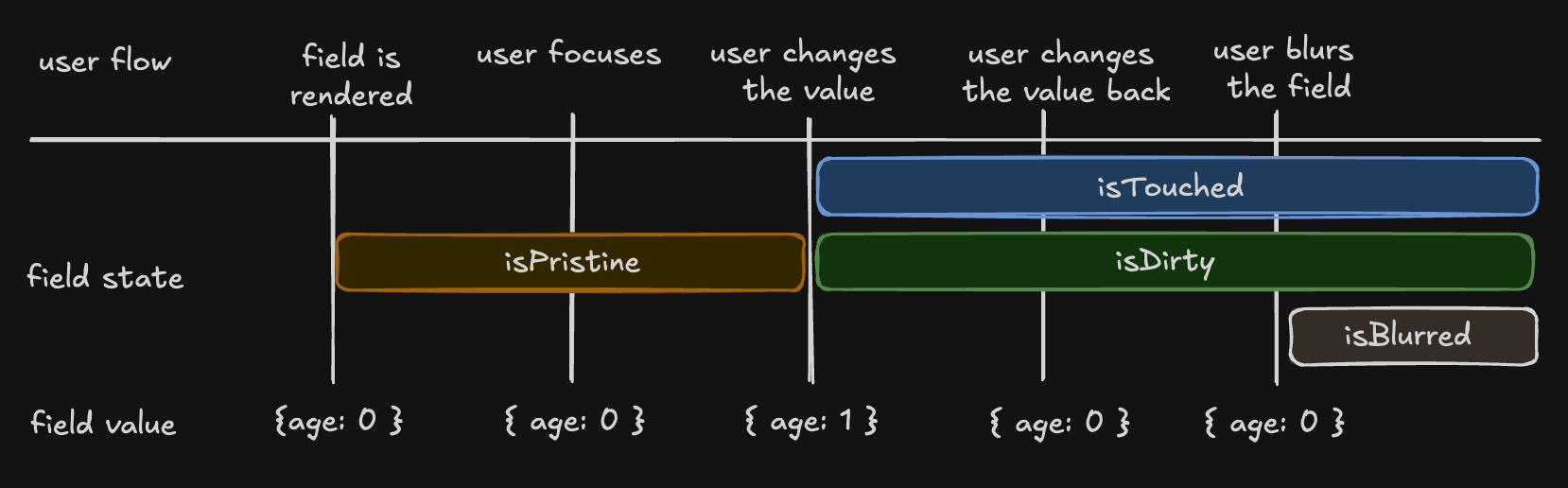
元数据中有四个状态可以用来了解用户如何与字段交互:
- "isTouched",在用户更改字段或字段失去焦点后
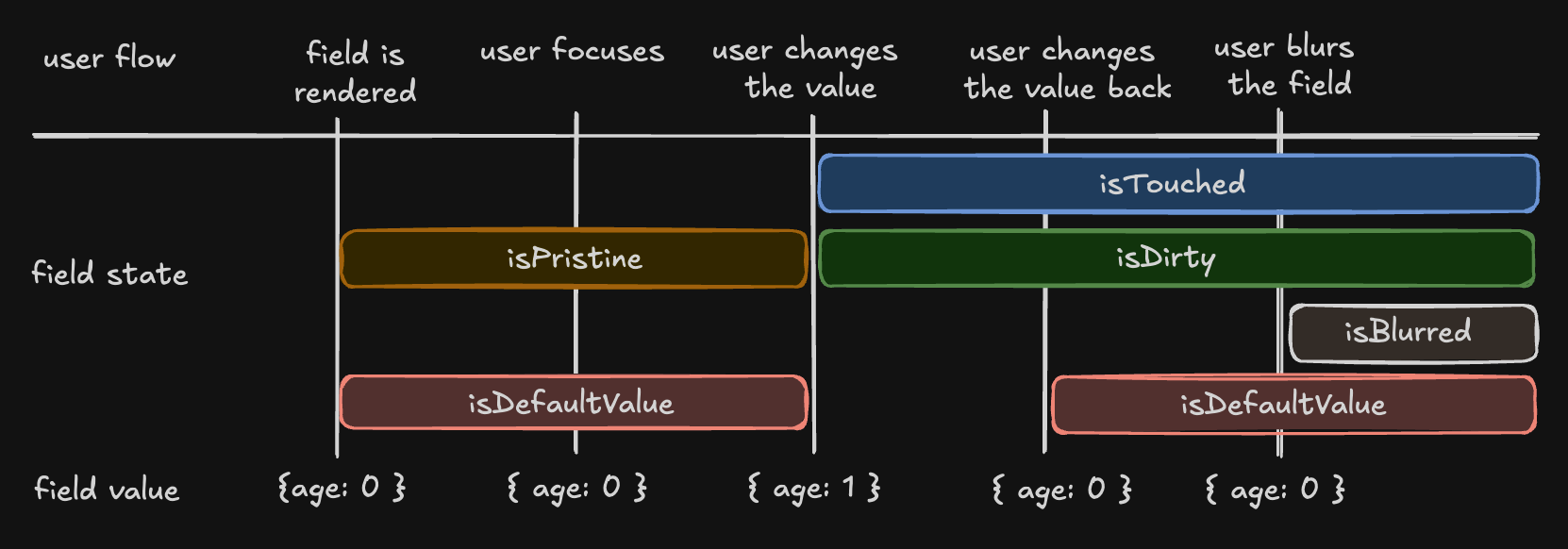
- "isDirty",在字段值被更改后,即使已恢复为默认值。与 isPristine 相反
- "isPristine",直到用户更改字段值。与 isDirty 相反
- "isBlurred",在字段失去焦点后
const { isTouched, isDirty, isPristine, isBlurred } = field.state.meta
const { isTouched, isDirty, isPristine, isBlurred } = field.state.meta
理解不同库中的 'isDirty'
非持久 dirty 状态
- 库:React Hook Form (RHF)、Formik、Final Form。
- 行为:如果字段值与默认值不同,则字段为 'dirty'。恢复为默认值会使其再次变为 'clean'。
持久 dirty 状态
- 库:Angular Form、Vue FormKit。
- 行为:字段一旦更改就保持 'dirty',即使恢复为默认值。
我们选择了持久 'dirty' 状态模型。为了同时支持非持久 'dirty' 状态,我们引入了一个额外的标志:
- "isDefaultValue",字段的当前值是否为默认值
const { isDefaultValue, isTouched } = field.state.meta

// 以下行将重新创建非持久 `dirty` 功能。
const nonPersistentIsDirty = !isDefaultValue
const { isDefaultValue, isTouched } = field.state.meta

// 以下行将重新创建非持久 `dirty` 功能。
const nonPersistentIsDirty = !isDefaultValue
字段 API
字段 API 是在创建字段时传递给渲染属性函数的对象。它提供了用于处理字段状态的方法。
示例:
<input
  value={field.state.value}
  onBlur={field.handleBlur}
  onChange={(e) => field.handleChange(e.target.value)}
/>
<input
  value={field.state.value}
  onBlur={field.handleBlur}
  onChange={(e) => field.handleChange(e.target.value)}
/>
验证
@tanstack/react-form 开箱即用地提供同步和异步验证。验证函数可以使用 validators prop 传递给 form.Field 组件。
示例:
<form.Field
  name="firstName"
  validators={{
    onChange: ({ value }) =>
      !value
        ? '名字是必需的'
        : value.length < 3
          ? '名字必须至少 3 个字符'
          : undefined,
    onChangeAsync: async ({ value }) => {
      await new Promise((resolve) => setTimeout(resolve, 1000))
      return value.includes('error') && '名字中不允许包含 "error"'
    },
  }}
  children={(field) => (
    <>
      <input
        value={field.state.value}
        onBlur={field.handleBlur}
        onChange={(e) => field.handleChange(e.target.value)}
      />
      <FieldInfo field={field} />
    </>
  )}
/>
<form.Field
  name="firstName"
  validators={{
    onChange: ({ value }) =>
      !value
        ? '名字是必需的'
        : value.length < 3
          ? '名字必须至少 3 个字符'
          : undefined,
    onChangeAsync: async ({ value }) => {
      await new Promise((resolve) => setTimeout(resolve, 1000))
      return value.includes('error') && '名字中不允许包含 "error"'
    },
  }}
  children={(field) => (
    <>
      <input
        value={field.state.value}
        onBlur={field.handleBlur}
        onChange={(e) => field.handleChange(e.target.value)}
      />
      <FieldInfo field={field} />
    </>
  )}
/>
使用标准模式库进行验证
除了手写的验证选项外,我们还支持 Standard Schema 规范。
您可以使用任何实现该规范的库定义模式,并将其传递给表单或字段验证器。
支持的库包括:
import { z } from 'zod'

const userSchema = z.object({
  age: z.number().gte(13, '您必须年满 13 岁才能创建账户'),
})

function App() {
  const form = useForm({
    defaultValues: {
      age: 0,
    },
    validators: {
      onChange: userSchema,
    },
  })
  return (
    <div>
      <form.Field
        name="age"
        children={(field) => {
          return <>{/* ... */}</>
        }}
      />
    </div>
  )
}
import { z } from 'zod'

const userSchema = z.object({
  age: z.number().gte(13, '您必须年满 13 岁才能创建账户'),
})

function App() {
  const form = useForm({
    defaultValues: {
      age: 0,
    },
    validators: {
      onChange: userSchema,
    },
  })
  return (
    <div>
      <form.Field
        name="age"
        children={(field) => {
          return <>{/* ... */}</>
        }}
      />
    </div>
  )
}
响应性
@tanstack/react-form 提供了多种订阅表单和字段状态变化的方法,最显著的是 useStore(form.store) 钩子和 form.Subscribe 组件。这些方法允许您通过仅在必要时更新组件来优化表单的渲染性能。
示例:
const firstName = useStore(form.store, (state) => state.values.firstName)
//...
<form.Subscribe
  selector={(state) => [state.canSubmit, state.isSubmitting]}
  children={([canSubmit, isSubmitting]) => (
    <button type="submit" disabled={!canSubmit}>
      {isSubmitting ? '...' : '提交'}
    </button>
  )}
/>
const firstName = useStore(form.store, (state) => state.values.firstName)
//...
<form.Subscribe
  selector={(state) => [state.canSubmit, state.isSubmitting]}
  children={([canSubmit, isSubmitting]) => (
    <button type="submit" disabled={!canSubmit}>
      {isSubmitting ? '...' : '提交'}
    </button>
  )}
/>
重要的是要记住,虽然 useStore 钩子的 selector prop 是可选的,但强烈建议提供一个,因为省略它会导致不必要的重新渲染。
// 正确使用
const firstName = useStore(form.store, (state) => state.values.firstName)
const errors = useStore(form.store, (state) => state.errorMap)
// 错误使用
const store = useStore(form.store)
// 正确使用
const firstName = useStore(form.store, (state) => state.values.firstName)
const errors = useStore(form.store, (state) => state.errorMap)
// 错误使用
const store = useStore(form.store)
注意:不建议使用 useField 钩子来实现响应性,因为它被设计为在 form.Field 组件内谨慎使用。您可能希望改用 useStore(form.store)。
监听器
@tanstack/react-form 允许您对特定触发器做出反应并"监听"它们以分发副作用。
示例:
<form.Field
  name="country"
  listeners={{
    onChange: ({ value }) => {
      console.log(`国家更改为:${value},重置省份`)
      form.setFieldValue('province', '')
    },
  }}
/>
<form.Field
  name="country"
  listeners={{
    onChange: ({ value }) => {
      console.log(`国家更改为:${value},重置省份`)
      form.setFieldValue('province', '')
    },
  }}
/>
更多信息可以在监听器中找到
数组字段
数组字段允许您管理表单中的值列表,例如爱好列表。您可以使用带有 mode="array" prop 的 form.Field 组件创建数组字段。
在处理数组字段时,您可以使用字段的 pushValue、removeValue、swapValues 和 moveValue 方法来添加、删除和交换数组中的值。
示例:
<form.Field
  name="hobbies"
  mode="array"
  children={(hobbiesField) => (
    <div>
      爱好
      <div>
        {!hobbiesField.state.value.length
          ? '未找到爱好。'
          : hobbiesField.state.value.map((_, i) => (
              <div key={i}>
                <form.Field
                  name={`hobbies[${i}].name`}
                  children={(field) => {
                    return (
                      <div>
                        <label htmlFor={field.name}>名称:</label>
                        <input
                          id={field.name}
                          name={field.name}
                          value={field.state.value}
                          onBlur={field.handleBlur}
                          onChange={(e) => field.handleChange(e.target.value)}
                        />
                        <button
                          type="button"
                          onClick={() => hobbiesField.removeValue(i)}
                        >
                          X
                        </button>
                        <FieldInfo field={field} />
                      </div>
                    )
                  }}
                />
                <form.Field
                  name={`hobbies[${i}].description`}
                  children={(field) => {
                    return (
                      <div>
                        <label htmlFor={field.name}>描述:</label>
                        <input
                          id={field.name}
                          name={field.name}
                          value={field.state.value}
                          onBlur={field.handleBlur}
                          onChange={(e) => field.handleChange(e.target.value)}
                        />
                        <FieldInfo field={field} />
                      </div>
                    )
                  }}
                />
              </div>
            ))}
      </div>
      <button
        type="button"
        onClick={() =>
          hobbiesField.pushValue({
            name: '',
            description: '',
            yearsOfExperience: 0,
          })
        }
      >
        添加爱好
      </button>
    </div>
  )}
/>
<form.Field
  name="hobbies"
  mode="array"
  children={(hobbiesField) => (
    <div>
      爱好
      <div>
        {!hobbiesField.state.value.length
          ? '未找到爱好。'
          : hobbiesField.state.value.map((_, i) => (
              <div key={i}>
                <form.Field
                  name={`hobbies[${i}].name`}
                  children={(field) => {
                    return (
                      <div>
                        <label htmlFor={field.name}>名称:</label>
                        <input
                          id={field.name}
                          name={field.name}
                          value={field.state.value}
                          onBlur={field.handleBlur}
                          onChange={(e) => field.handleChange(e.target.value)}
                        />
                        <button
                          type="button"
                          onClick={() => hobbiesField.removeValue(i)}
                        >
                          X
                        </button>
                        <FieldInfo field={field} />
                      </div>
                    )
                  }}
                />
                <form.Field
                  name={`hobbies[${i}].description`}
                  children={(field) => {
                    return (
                      <div>
                        <label htmlFor={field.name}>描述:</label>
                        <input
                          id={field.name}
                          name={field.name}
                          value={field.state.value}
                          onBlur={field.handleBlur}
                          onChange={(e) => field.handleChange(e.target.value)}
                        />
                        <FieldInfo field={field} />
                      </div>
                    )
                  }}
                />
              </div>
            ))}
      </div>
      <button
        type="button"
        onClick={() =>
          hobbiesField.pushValue({
            name: '',
            description: '',
            yearsOfExperience: 0,
          })
        }
      >
        添加爱好
      </button>
    </div>
  )}
/>
重置按钮
当将 <button type="reset"> 与 TanStack Form 的 form.reset() 结合使用时,您需要阻止默认的 HTML 重置行为,以避免表单元素(特别是 <select> 元素)意外重置为其初始 HTML 值。 在按钮的 onClick 处理程序中使用 event.preventDefault() 来阻止原生表单重置。
示例:
<button
  type="reset"
  onClick={(event) => {
    event.preventDefault()
    form.reset()
  }}
>
  重置
</button>
<button
  type="reset"
  onClick={(event) => {
    event.preventDefault()
    form.reset()
  }}
>
  重置
</button>
或者,您可以使用 <button type="button"> 来阻止原生 HTML 重置。
<button
  type="button"
  onClick={() => {
    form.reset()
  }}
>
  重置
</button>
<button
  type="button"
  onClick={() => {
    form.reset()
  }}
>
  重置
</button>
这些是 @tanstack/react-form 库中使用的基本概念和术语。理解这些概念将帮助您更有效地使用该库并轻松创建复杂的表单。